Tus compras entran sin teclear
- El módulo de Inventario activo en tu cuenta.
- La clave de acceso (49 dígitos) de la factura electrónica de tu proveedor. Viene en su RIDE y en el correo que te manda.
- El proveedor dado de alta en Inventario → Proveedores, con su RUC.
- Tus productos creados, para que cada línea de la compra tenga a dónde entrar.
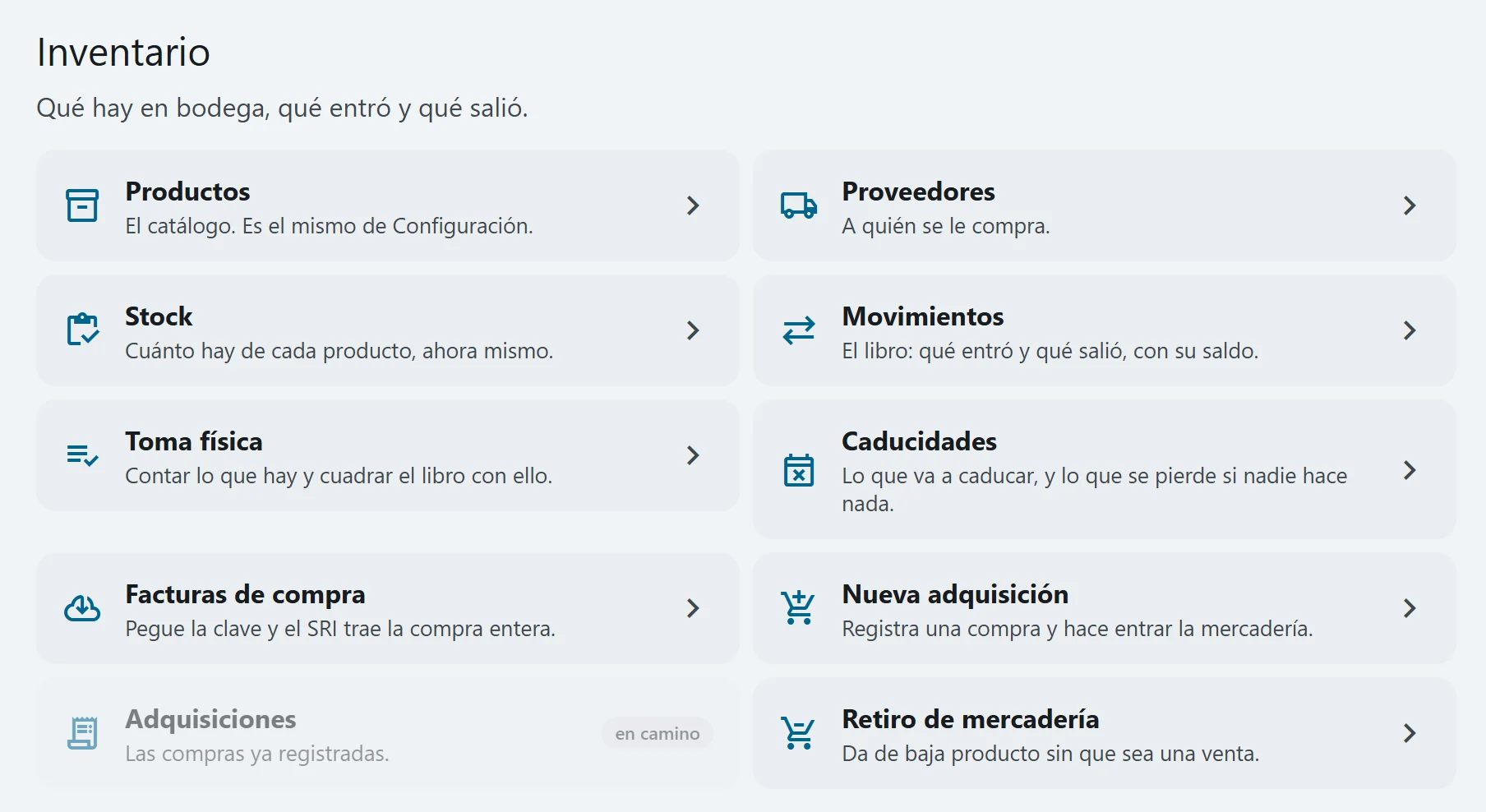
Abre «Facturas de compra»
En el menú pulsa Inventario y elige Facturas de compra. Desde el mismo índice llegas al stock, al kárdex (Movimientos), a los proveedores y a la Nueva adquisición a mano.
Pega la clave de acceso
Pega en Clave de acceso (49 dígitos) la clave de la factura de tu proveedor; debajo ves cuántos dígitos llevas. Cuando están los 49, pulsa Traer del SRI. Vale descarga del SRI el comprobante autorizado, comprueba que está emitido a tu RUC y lo guarda.
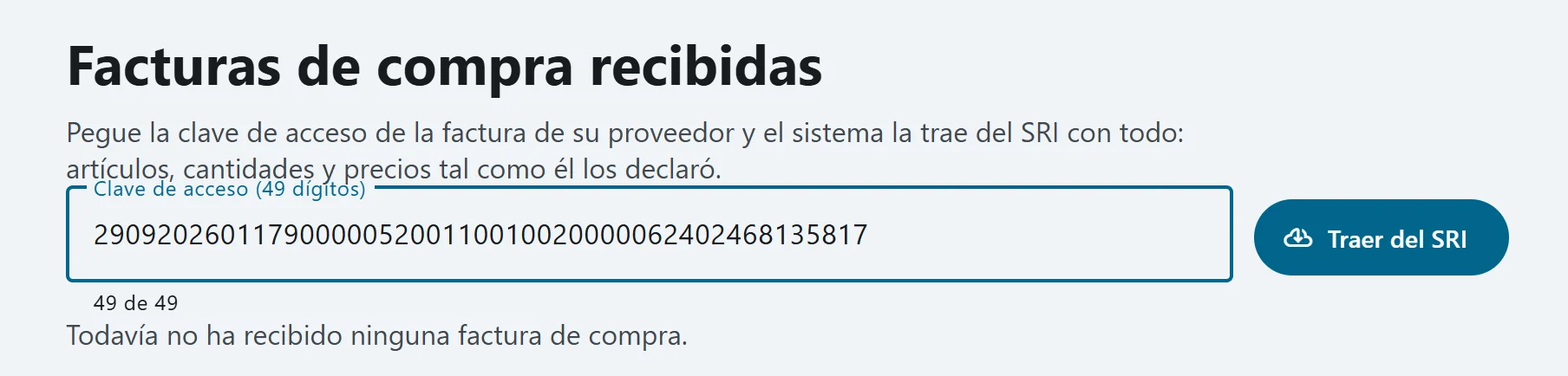
Vale solo acepta comprobantes emitidos a tu nombre. Si el SRI no responde, te pide que lo intentes en un momento: no se pierde nada.
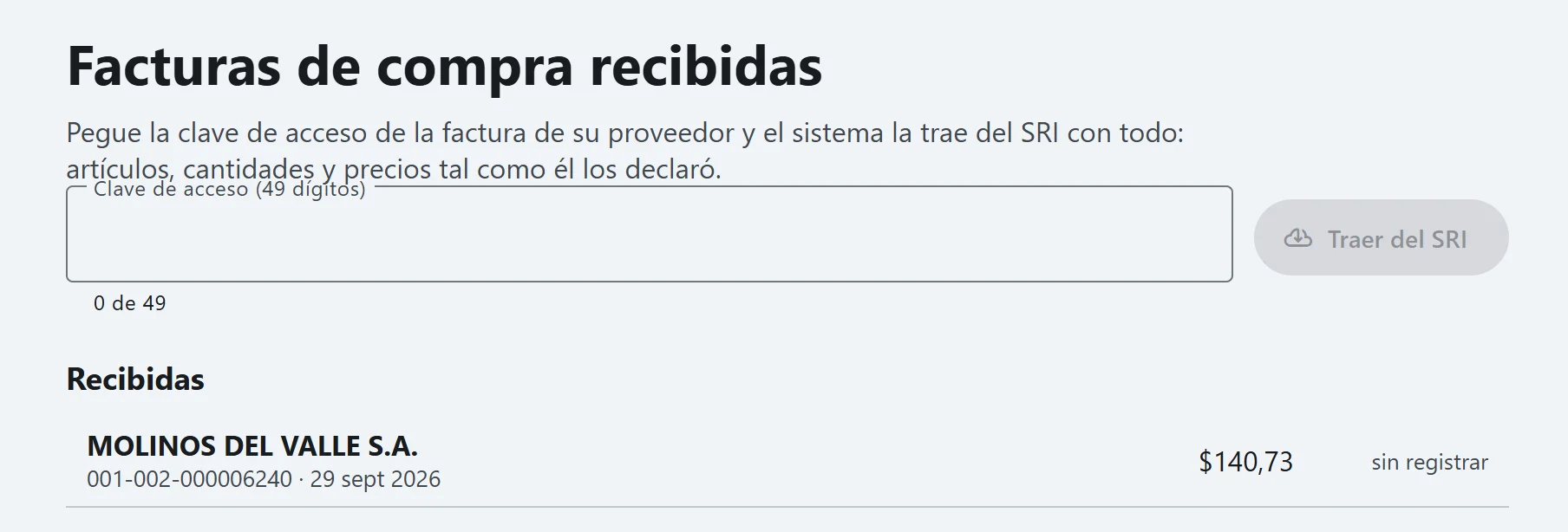
La factura queda en «Recibidas»
La factura aparece en Recibidas con el proveedor, el número, la fecha, el total y el estado sin registrar. Aún no ha tocado tu inventario: primero la revisas. Pulsa la fila para abrirla.
Revisa cómo se emparejó cada línea
Cada línea trae el nombre y el código del proveedor, y Vale busca a qué producto tuyo corresponde. Debajo de cada una te dice cómo lo encontró: por el código auxiliar (el más fiable), por el código del proveedor o por el nombre, que conviene comprobar. La línea que no encontró sale en rojo: «sin producto».
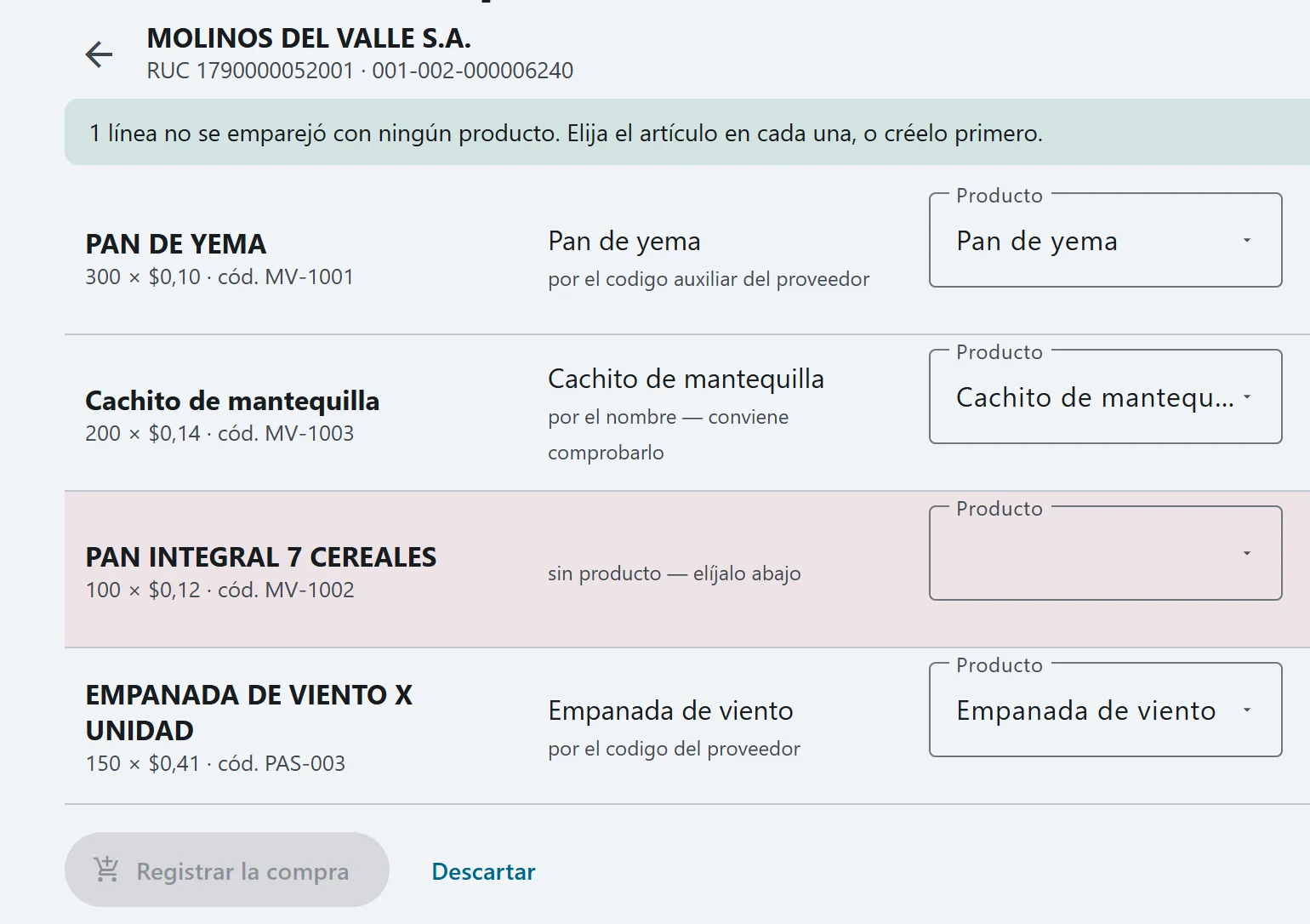
Si pides a tu proveedor que ponga tu código como código auxiliar en su factura, todas las líneas se emparejan solas.
Elige a mano lo que falta
En la línea sin producto abre Producto y elige el tuyo. La línea queda marcada elegido a mano. También puedes cambiar cualquier otra si el emparejamiento no te convence. Cuando todas tienen producto y el proveedor está dado de alta, se activa Registrar la compra.
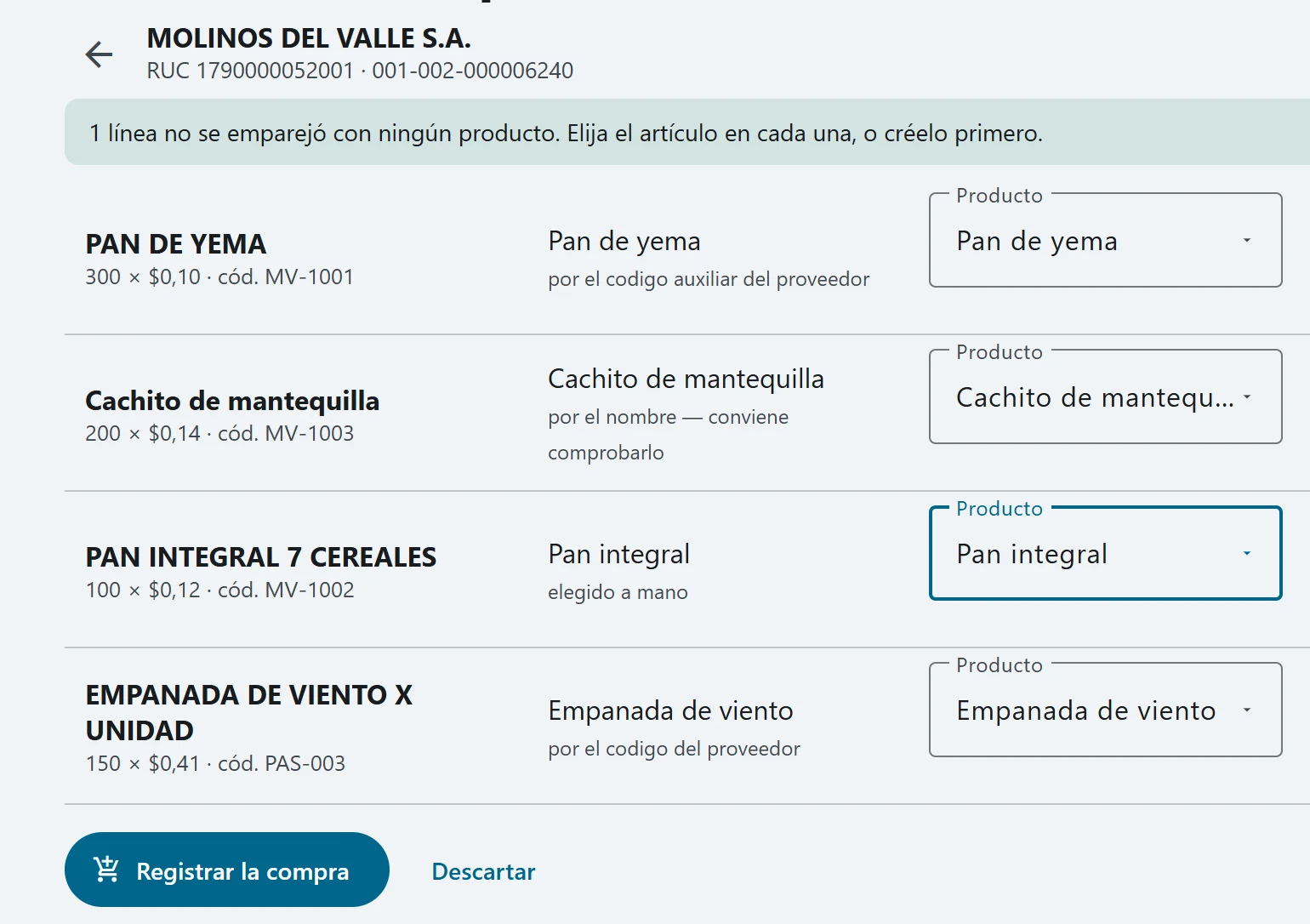
Si el proveedor no está en Proveedores, Vale te lo dice arriba y no deja registrar. Créalo con su RUC y vuelve a abrir la factura.
Registra la compra
Pulsa Registrar la compra. Vale graba la adquisición con el número y la clave del proveedor, mete cada línea en el kárdex y te confirma cuántas registró. En Recibidas, la factura pasa a registrada. Si no la quieres, Descartar la marca como descartada sin tocar el inventario.

La compra queda con las demás
En Inventario → Nueva adquisición, bajo Compras anteriores, ves la compra con el proveedor, la fecha, cuántos productos trae, el total y la marca del XML del proveedor.

El stock ya subió
Abre Inventario → Stock: las existencias ya incluyen la compra y el costo promedio se recalculó con los precios de la factura.
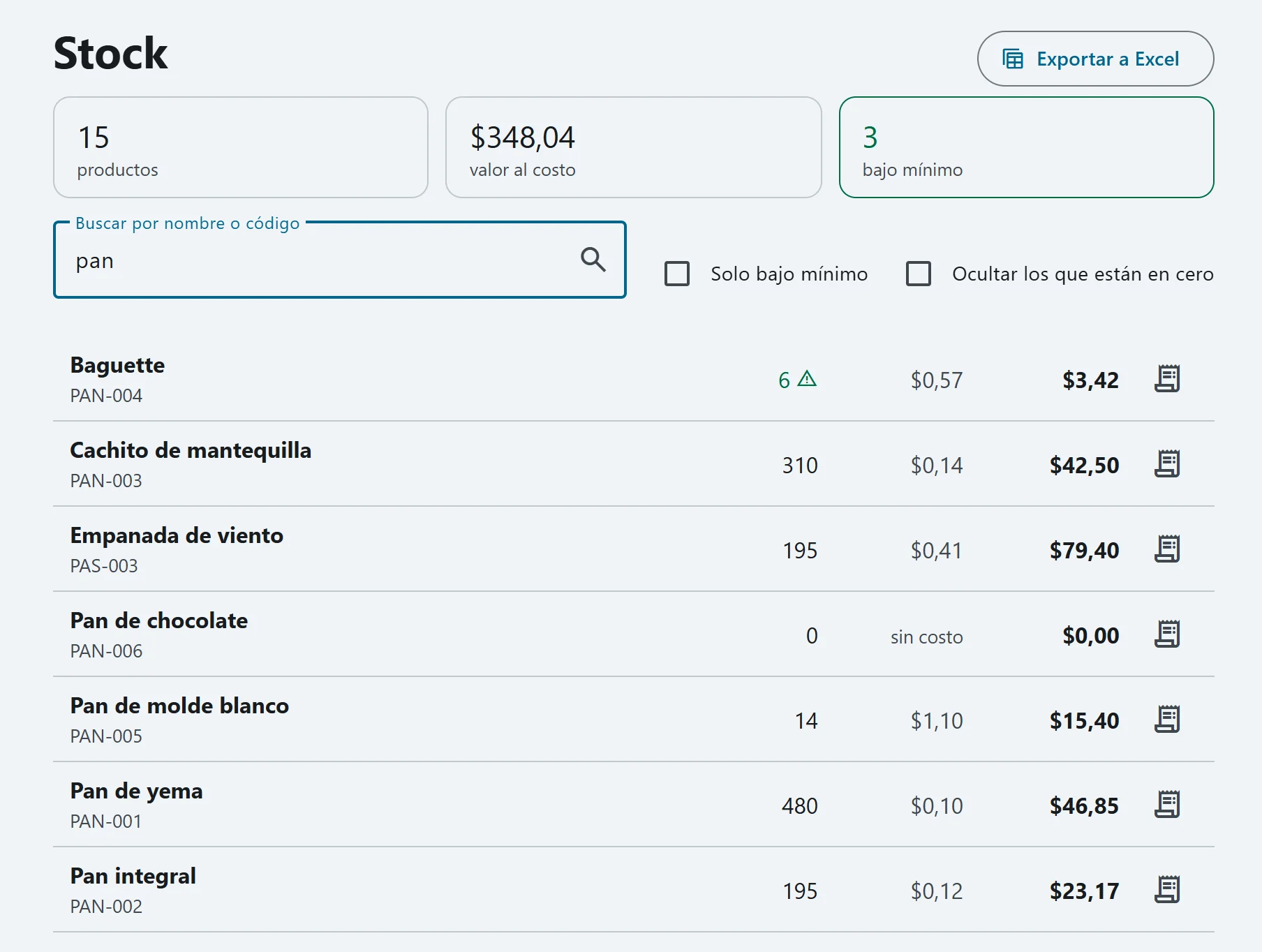
Stock y kárdex