Firma cualquier PDF con la firma de tu empresa
- Tu firma electrónica cargada en Vale, con su clave guardada. Si aún no lo hiciste, mira Firmar sin escribir la clave.
- El documento en PDF.
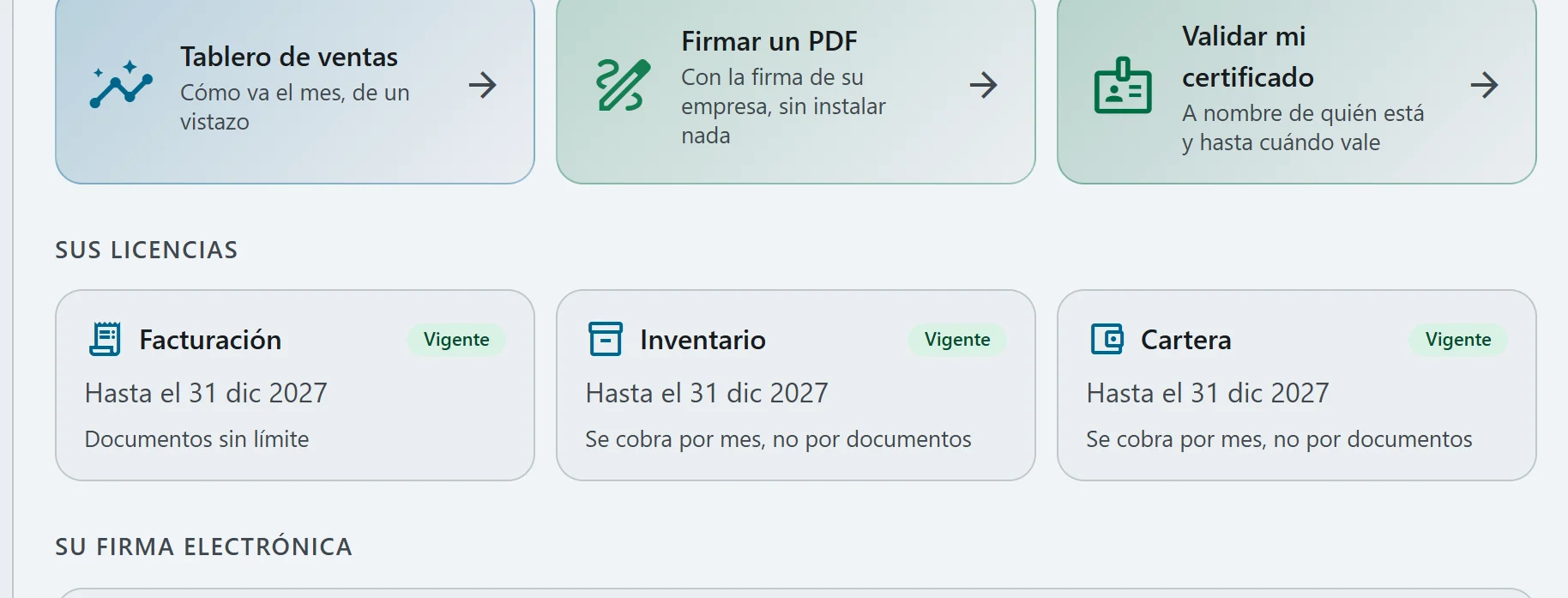
Abre «Firmar un PDF»
En Inicio pulsa Firmar un PDF. Vale comprueba al entrar que tu firma y su clave estén listas; si falta algo, te lo dice antes de que elijas el documento.
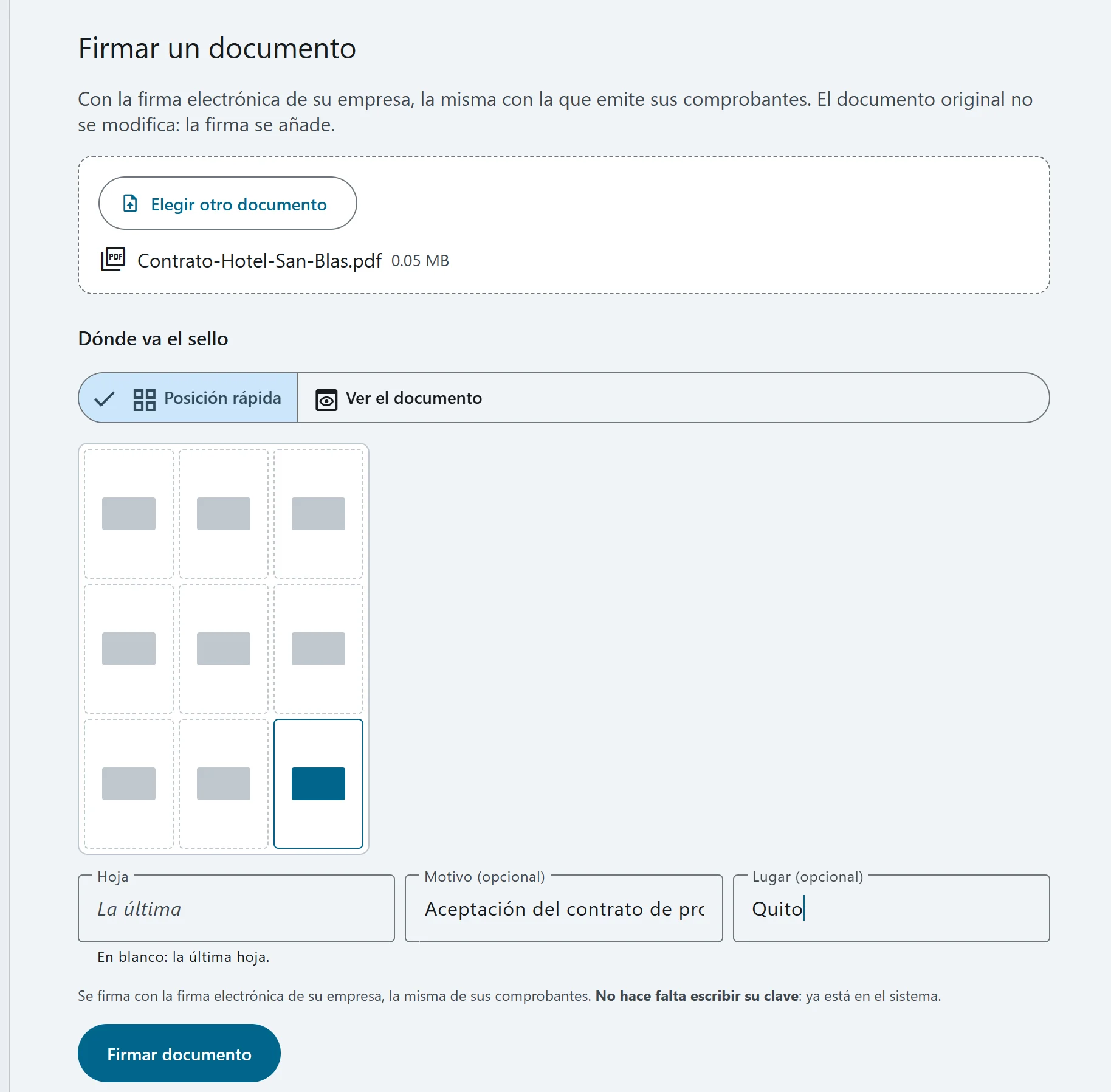
Elige el documento y la posición
Pulsa Elegir el documento y escoge tu PDF. En Dónde va el sello, la Posición rápida te da nueve casillas: arriba, al centro o abajo, a la izquierda, al centro o a la derecha. En Hoja eliges la página; en blanco, va en la última. Puedes añadir un Motivo y un Lugar.
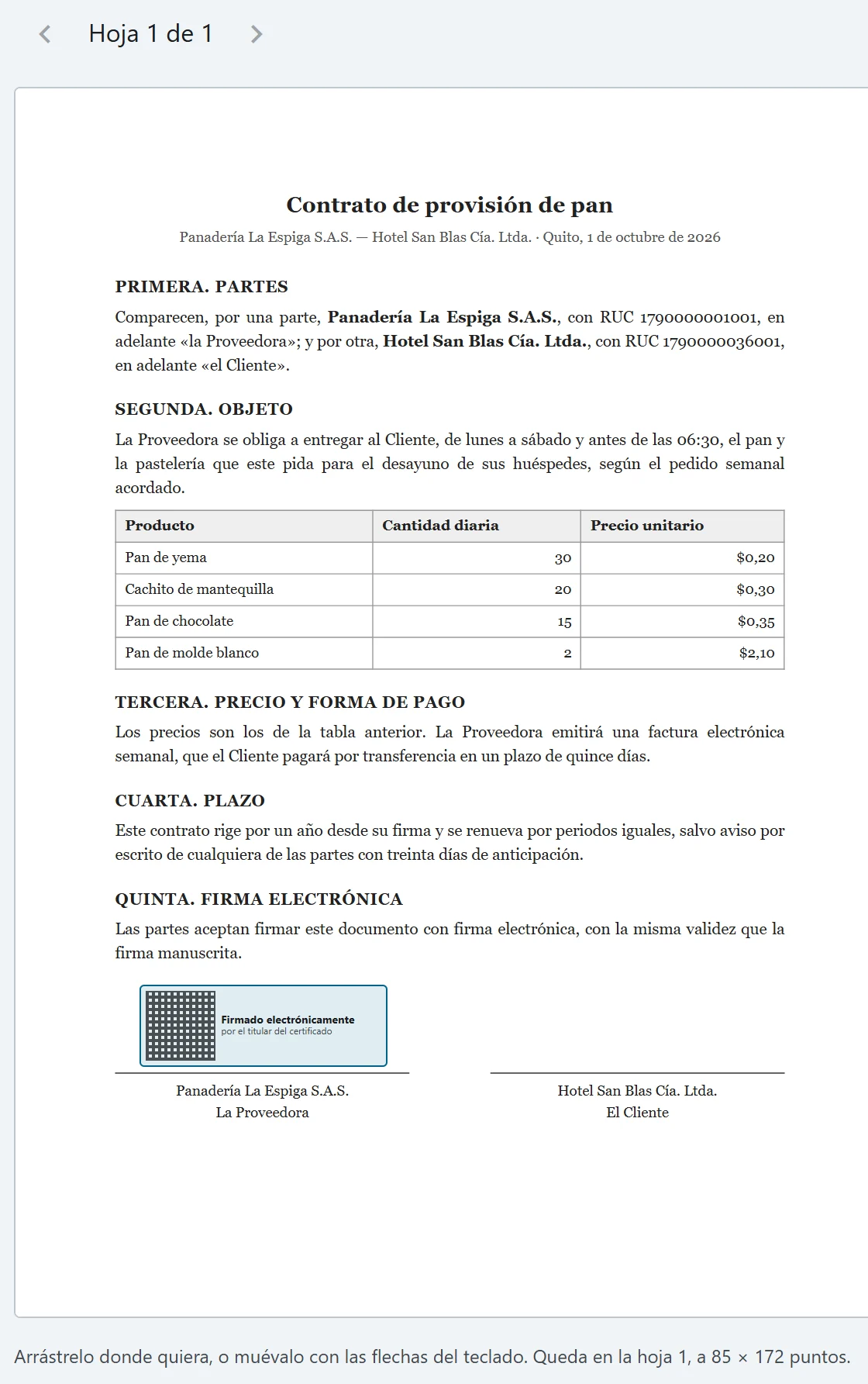
O colócalo mirando el documento
Pulsa Ver el documento: Vale te muestra la hoja y el sello encima. Arrástralo con el ratón o el dedo, o muévelo con las flechas del teclado. Debajo ves en qué hoja y en qué posición quedará.
Firma
Pulsa Firmar documento. No te pide la clave: ya está guardada en el sistema. El PDF firmado se descarga con el mismo nombre y -firmado al final.

El documento original no se modifica: la firma se añade. Puedes volver a firmar otra hoja del mismo archivo sin elegirlo de nuevo.
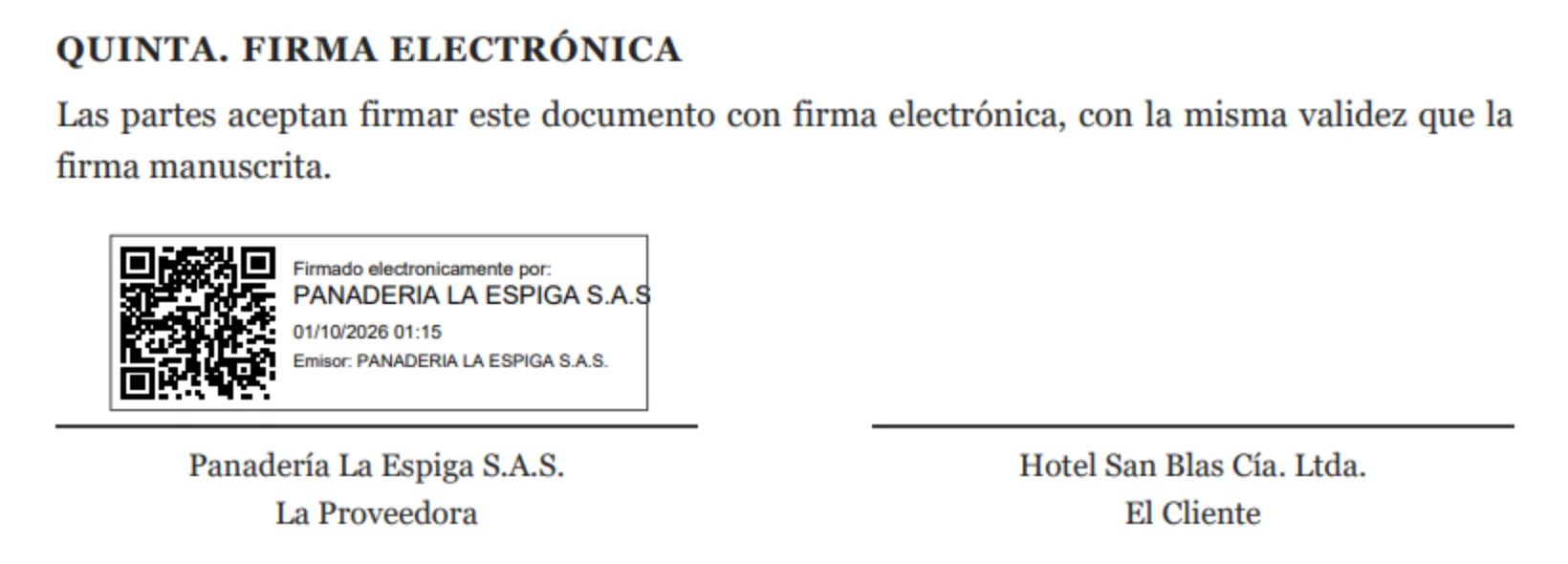
El resultado
El sello sale donde lo pusiste, con un código QR, el nombre de quien firma, la fecha y hora y el emisor del certificado.
Te ayudamos por WhatsApp, 24/7.