Imprimir en impresora térmica
- Una impresora térmica de rollo de 80 mm instalada en tu computador.
Entra en «Mi perfil»
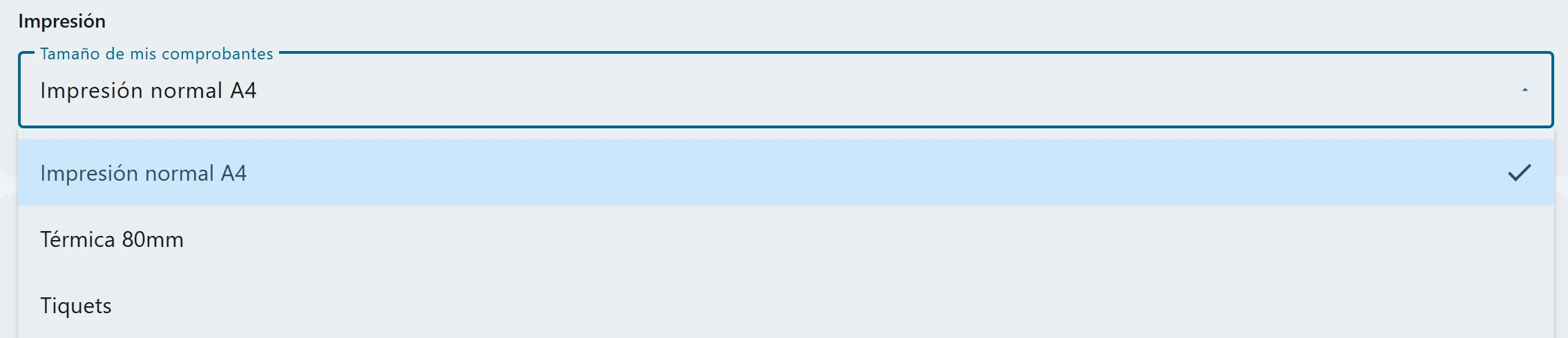
Abre Configuración → Mi perfil y baja hasta la tarjeta Impresión. Ahí está Tamaño de mis comprobantes.

Elige «Térmica 80mm»
Abre la lista y elige Térmica 80mm.
Guarda el cambio
Pulsa Guardar, arriba a la derecha de Mi perfil. Vale te confirma «Cambios guardados.».

Los comprobantes que emites tú salen en ese tamaño, aunque los imprima otra persona. Si un día vuelves a la impresora normal, elige «Impresión normal A4».
Imprime desde Reportes
Al terminar una factura o un recibo, el botón de imprimir aparece en la misma pantalla. Para uno anterior, entra en Reportes → Recibos (o Reportes → Facturas), pon la fecha Desde y pulsa Buscar. Toca los tres puntos del comprobante y pulsa RIDE: se abre el PDF en otra pestaña, listo para mandarlo a la impresora.
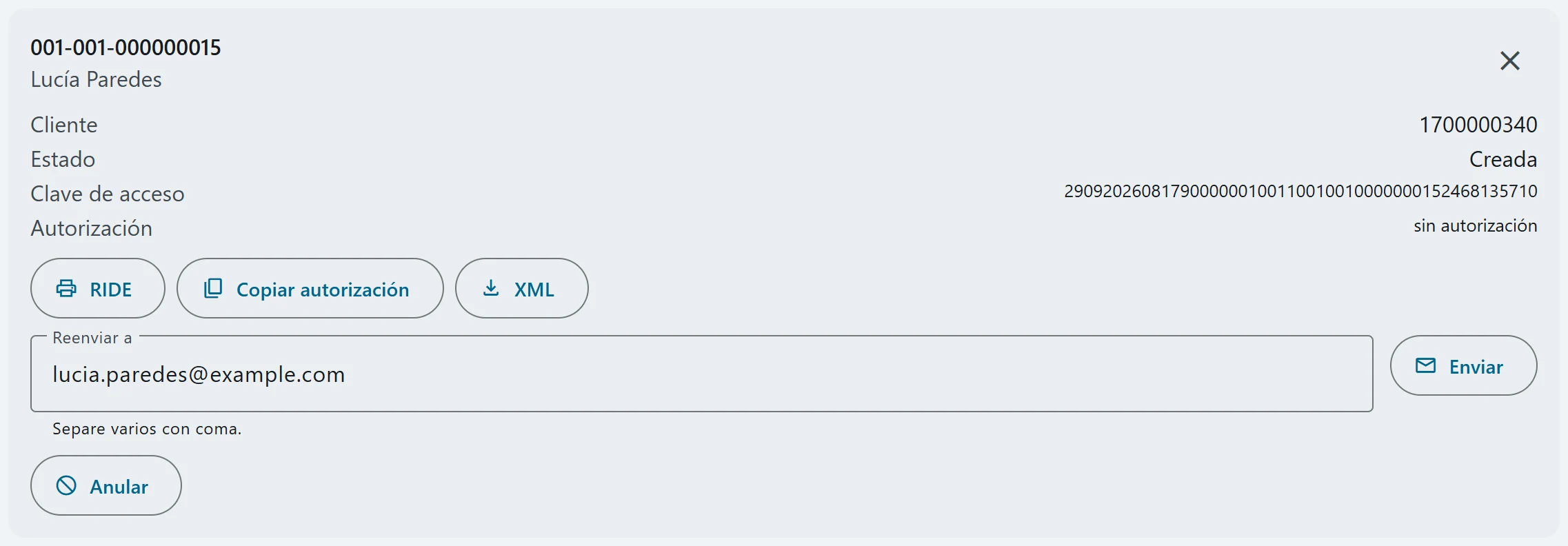
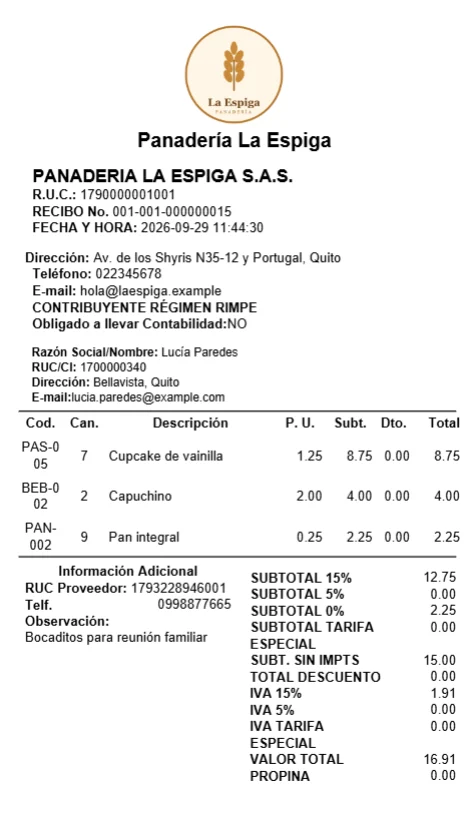
Así sale el recibo en el rollo
El PDF mide 76 mm de ancho, para que entre en un rollo de 80 mm con sus márgenes. Lleva tu logo, tus datos, los del cliente, el detalle y los totales, y su largo se ajusta a las líneas que tenga.
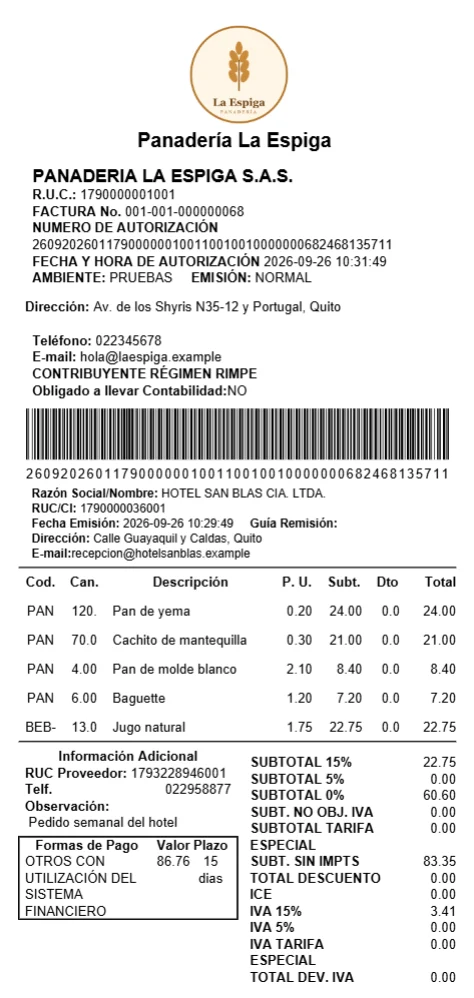
Y la factura
La factura sale con el mismo ancho e incluye lo que pide el SRI: número de autorización, fecha y hora de autorización, ambiente, código de barras con la clave de acceso y formas de pago.
Cobros y estado de cuenta