Consultar y reenviar al SRI
- Comprobantes emitidos en Vale.
- Conexión a internet: consultar y reenviar hablan con el SRI en ese momento.
Busca el comprobante
En Reportes → Facturas (o el tipo que necesites) filtra por fechas, número o cliente y pulsa Buscar. Cada fila dice su estado: Autorizada en verde, Anulada tachada, y la fecha en que el SRI la autorizó.

Abre las acciones
Pulsa los tres puntos de la fila. Se abre la ficha debajo, con la identificación del cliente, el estado, la clave de acceso y la autorización. Desde aquí tienes RIDE, Copiar autorización, XML, Duplicar, Consultar al SRI, el reenvío por correo y Anular.
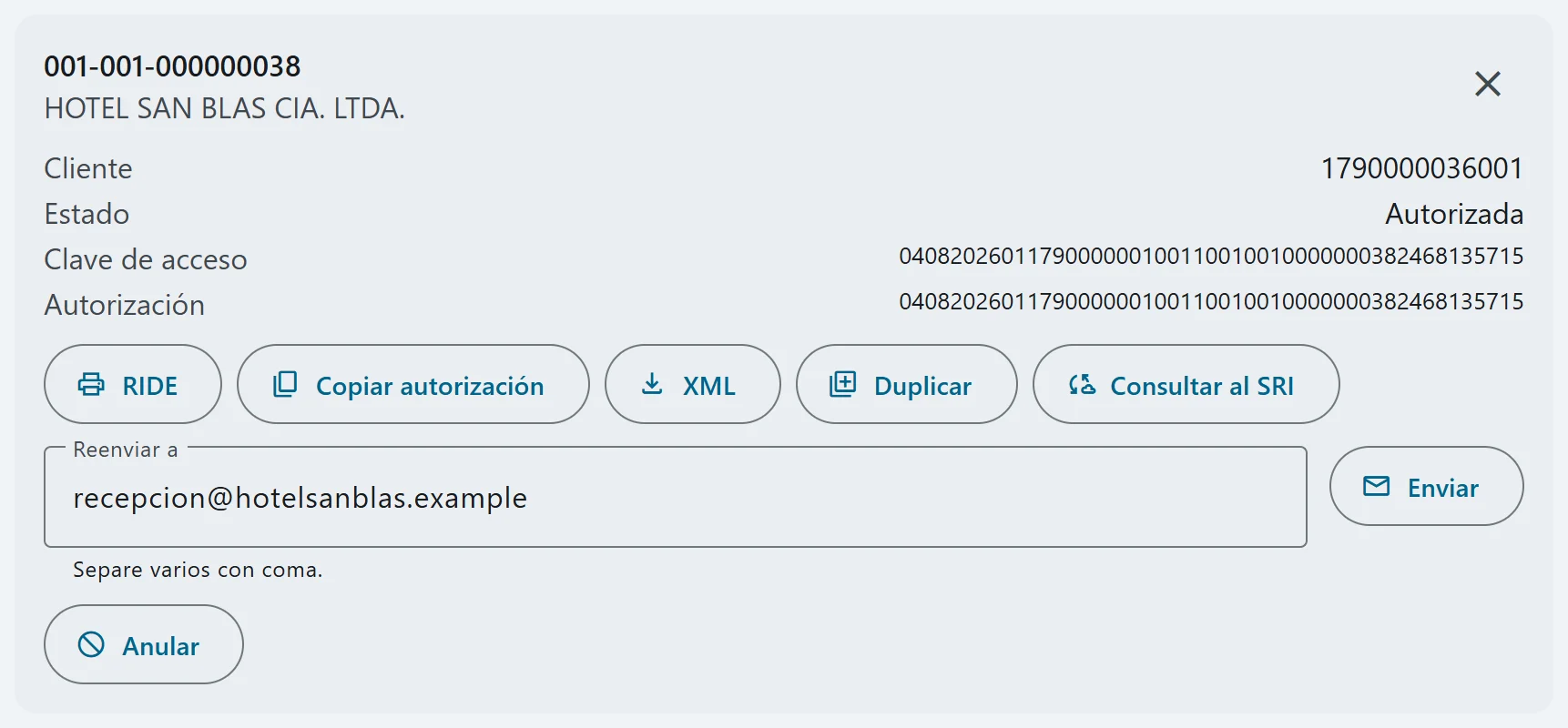
Consultar al SRI
Úsalo cuando dudes si un comprobante llegó al SRI: así Vale y el SRI no se contradicen.
Reenviar al SRI
Si un comprobante quedó Firmado, Enviado o No autorizado, la ficha muestra Reenviar al SRI. Toma el XML que ya está firmado y lo vuelve a mandar a recepción y autorización. No lo firma otra vez ni gasta numeración: el comprobante conserva su número y su clave. Antes te pregunta y te dice en qué ambiente estás.
El botón solo aparece cuando hay algo que terminar y tu empresa trabaja conectada al SRI. En un comprobante ya autorizado no sale: no hay nada que reenviar.
Tarda: son dos llamadas al SRI, y medio minuto es normal. Mientras tanto la pantalla dice «Hablando con el SRI…». Se puede repetir sin problema.
Descarga el RIDE
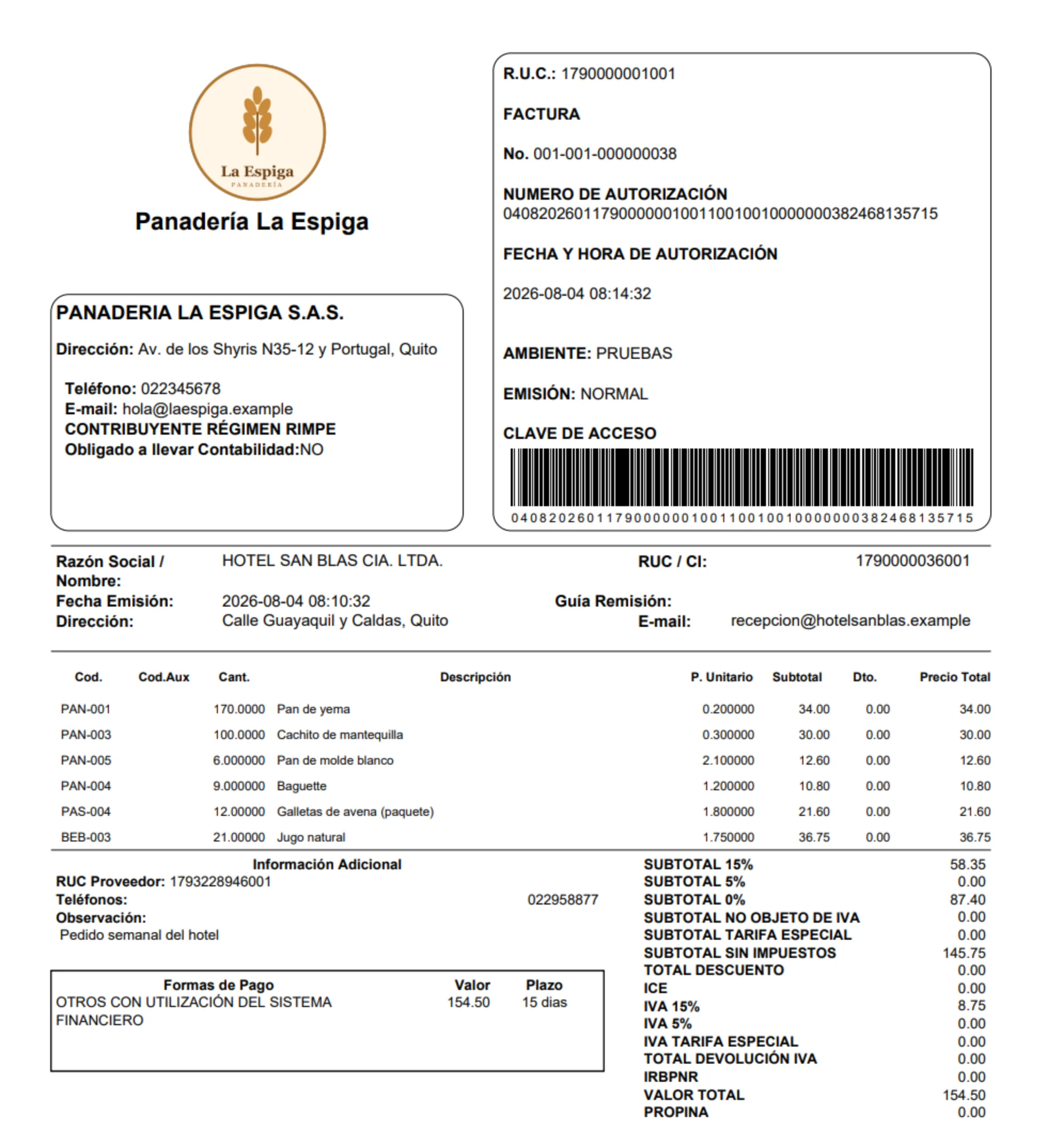
Pulsa RIDE en la ficha y se abre el PDF del comprobante, con tu logo, la clave de acceso en código de barras, el detalle y los totales. Desde ahí lo descargas o lo imprimes.
Un comprobante anulado
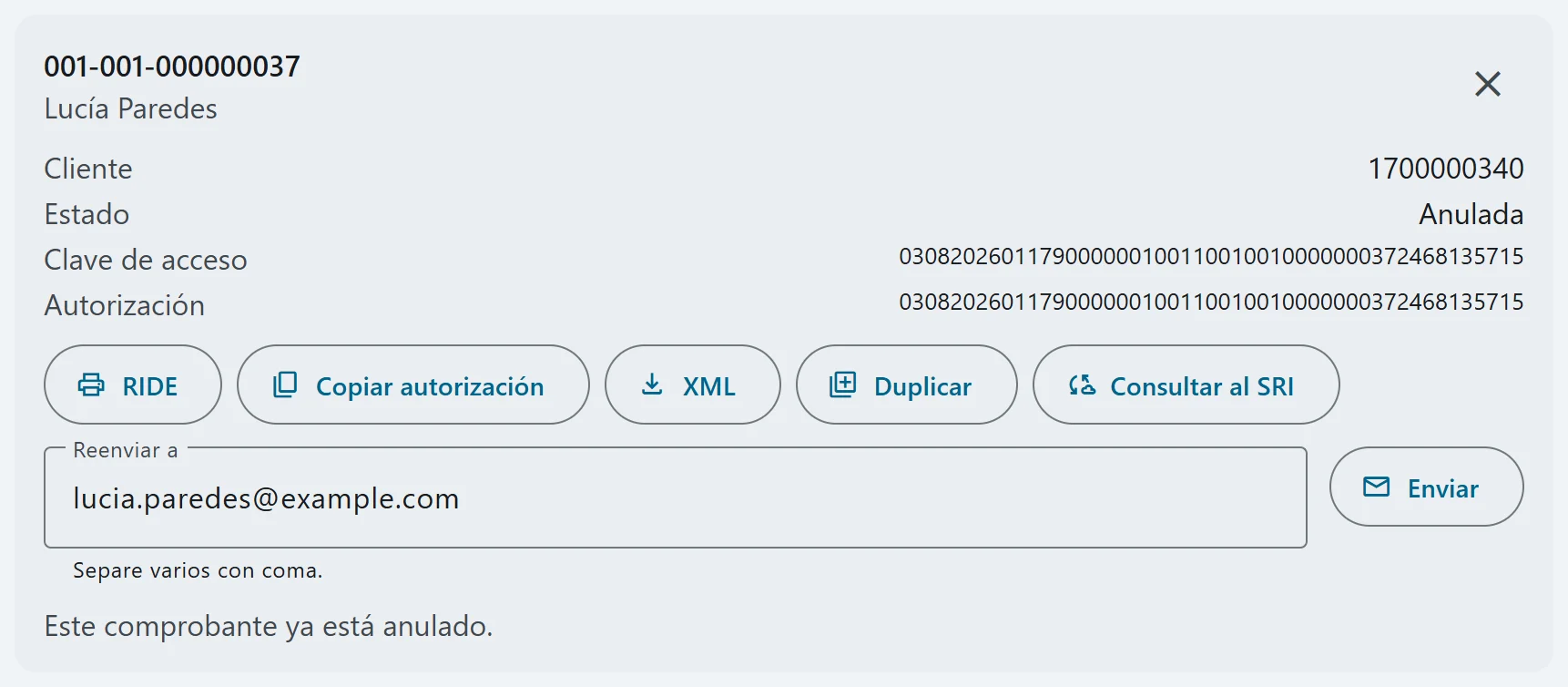
En un comprobante anulado la ficha lo dice: Este comprobante ya está anulado, y no ofrece el botón Anular. El RIDE y la autorización siguen a mano.
Firmar un PDF